 PDFree
읽고 표시하기
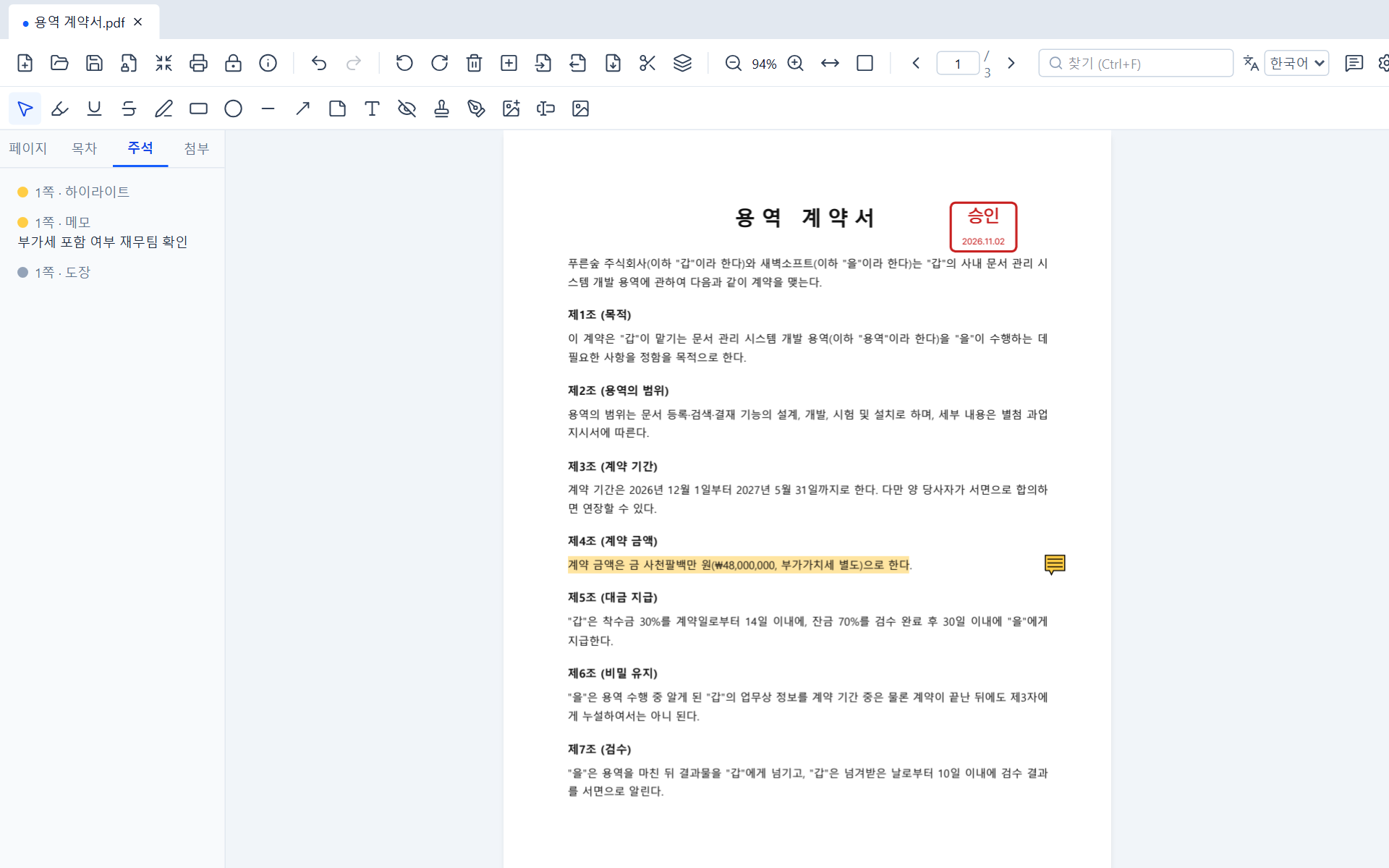
중요한 곳에 줄을 긋고, 메모와 도장을 남깁니다. 남긴 것은 목록으로 모아 봅니다.
주석·서명·쪽 정리부터 글자 고치기, 민감정보 가림까지. 파일은 인터넷으로 나가지 않고, 돈도 계정도 필요 없습니다.
읽고 표시하는 일부터 쪽을 정리하고 내용을 고치는 일까지. 모두 지금 PC에서 바로 됩니다.
중요한 곳에 줄을 긋고, 메모와 도장을 남깁니다. 남긴 것은 목록으로 모아 봅니다.
서명을 그리거나 이름을 적어 손글씨로 만들고, 이 PC에 저장해 두고 다시 씁니다.
썸네일을 끌어 순서를 바꾸고, 여러 파일을 합치거나 필요한 쪽만 떼어 냅니다.
이미 있는 글자를 줄 단위로 고치고, 쪽 안의 그림을 옮기거나 크기를 바꿉니다.
주민등록번호 같은 민감정보는 검게 가리는 데서 끝나지 않고 파일에서 지웁니다.
그림과 Office·한글 문서를 PDF로, PDF는 그림이나 텍스트로 바꿉니다.
그 밖에 여러 문서를 탭으로 열기, 글자 찾기, 목차 보기, 인쇄, 한국어·영어 화면을 지원합니다.
온라인 PDF 사이트는 파일을 먼저 서버에 올립니다. PDFree는 여는 것부터 저장까지 모두 이 PC 안에서 합니다.
PDF를 받는 서버가 아예 없습니다. 계약서도, 신분증 사본도 PC 밖으로 나가지 않습니다.
설치한 뒤에는 인터넷을 끊어도 모든 기능이 그대로 됩니다. 웹 버전도 한 번 열면 오프라인에서 열립니다.
문제가 생겼을 때 알려 줄지 처음 한 번 묻습니다. 동의해도 파일 이름·경로·내용은 보내지 않습니다.
새 버전이 있으면 알려만 드립니다. 저희 서명이 맞는 파일만, 설치를 누를 때만 설치합니다.
네. 모든 기능이 무료이고 광고·워터마크·회원가입이 없습니다. 회사에서 업무에 써도 됩니다.
설치 버전은 Windows 10·11 (64비트)용입니다. 다른 컴퓨터에서는 브라우저로 웹 버전을 열어 쓸 수 있습니다.
설치 파일에 아직 코드 서명 인증서를 붙이지 않아 Windows가 확인을 묻는 것입니다. 창에서 [추가 정보]를 누른 뒤 [실행]을 누르면 설치됩니다.
둘 다 파일을 이 기기 안에서만 처리합니다. 설치 버전은 고친 파일을 제자리에 저장하고, PDF 파일을 두 번 눌러 열고, Office·한글 문서를 PDF로 바꿀 수 있습니다.
설치 버전에서 됩니다. 이 PC에 무료 프로그램 LibreOffice가 있어야 합니다. 없으면 PDFree가 안내합니다.
PDFree가 하루 한 번 새 버전을 확인해 화면 아래에 알려 줍니다. [설치]를 누르면 받아서 바꿉니다. 자동 확인은 설정에서 끌 수 있습니다.
앱의 [피드백 보내기]를 쓰거나 help@g-oduk.com으로 메일을 보내 주세요.